
Sempre que preciso saber em que posição o Perfil da Empresa de um cliente aparece no Google Maps, eu uso a ferramenta Local Falcon. Ela é paga, mas libera créditos gratuitos no primeiro cadastro, e o melhor, não pede cartão de crédito para você testar. Se você não quiser continuar usando, é só não usar. Sem cobrança, sem assinatura presa.Neste guia eu mostro exatamente o processo que sigo, do cadastro até a leitura do mapa com os concorrentes. Gravei um vídeo com esse passo a passo também, se preferir acompanhar assistindo, é só dar o play abaixo.
Por que vale a pena verificar a classificação do Perfil no Google Maps
Quando alguém pesquisa no Google por uma empresa local, o mecanismo de busca exibe três empresas na primeira página, o famoso “Pack 3” do pacote local. Para ver mais opções, o usuário precisa clicar em “Mais lugares”.
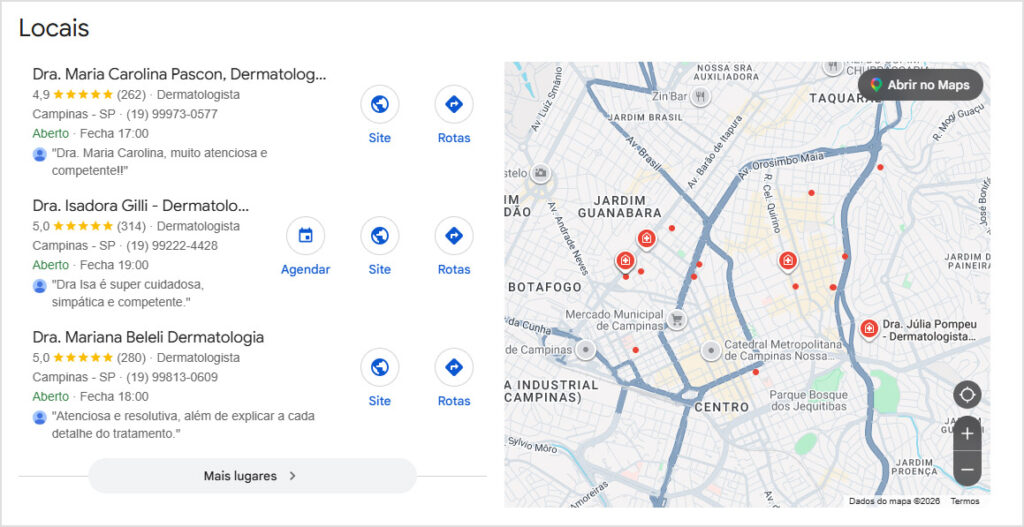
Estar entre os três primeiros gera mais tráfego orgânico, mais ligações, mais cliques no site e mais visitas ao estabelecimento físico.
E aqui tem um detalhe que muita gente ignora: a sua empresa não tem uma posição só. A classificação muda conforme o local de onde a pessoa está pesquisando. Por isso pesquisar o próprio nome no celular não serve como medição. Você norlmamente está sempre no melhor cenário possível, na porta/dentro do seu endereço.
É justamente esse mapa completo de posições que a ferramenta abaixo revela.
O que é o Local Falcon
O Local Falcon mostra a posição do seu Perfil da Empresa em um mapa em formato de grade. Em vez de uma única posição, você enxerga dezenas de pontos ao redor do seu endereço, cada um com a colocação real naquele local específico.
Com isso dá para entender sua visibilidade em diferentes regiões, identificar os concorrentes de cada área e gerar relatórios para acompanhar a evolução do trabalho ao longo do tempo.
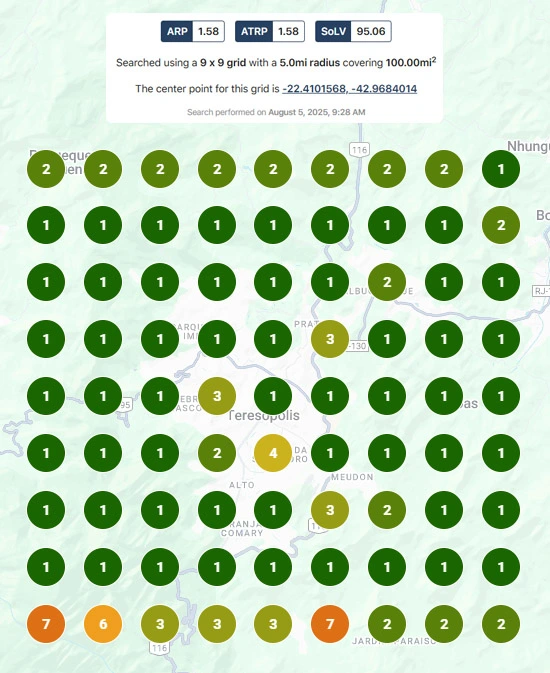
Passo a passo: como fazer o seu primeiro escaneamento
- Crie a sua conta gratuita
Acesse o Local Falcon e clique em Login. Na página que abrir, clique na opção de criar conta e faça o seu cadastro.
Depois de se cadastrar e fazer login, vão aparecer algumas telas de boas-vindas. Pode clicar em Skip em todas elas.
Quando chegar na tela pedindo para escolher um plano, desça a página e clique em “Decide later” (decidir depois). Em seguida, clique no botão para ir ao painel administrativo.
Na primeira tela, o assistente de inteligência artificial pode demorar um pouco carregando. Se isso acontecer, é só clicar em Dashboard e seguir.
- Adicione a sua empresa
No painel do lado esquerdo, clique na opção “Quick Scan” de realizar um escaneamento para verificar a classificação. Depois, clique no botão “Choose a Business” para adicionar a sua empresa e em seguida em Search.
Digite o nome da sua empresa igual está no Perfil da Empresa no Google e clique em buscar. Depois de alguns segundos, o perfil aparece na lista. Clique nele e depois em Select.
- Adicione a palavra-chave
Clique em Keywords e digite o termo que você quer monitorar. No meu teste usei “implante dentário”. Clique no sinal de + para adicionar.
Uma dica: escolha a palavra-chave que o cliente realmente digita no Google, para encontrar empresas como a sua, não o nome técnico do seu serviço. É a busca dele que define a sua posição.
- Configure o escaneamento
São três ajustes, e cada um muda bastante o resultado:
- Unidade de medida: selecione Metric, que é o formato usado aqui no Brasil (metros e quilômetros).
- Raio: define até que distância do endereço a análise vai. Eu costumo começar com 4 km.
- Grid (grade): quantos pontos você quer verificar. Eu uso 9 (as vezes 11), ou seja, 9 pontos na horizontal e 9 na vertical, distribuídos dentro daquele raio de 4 km em volta do endereço.
Quanto maior o raio e mais pontos na grade, mais completo fica o retrato — e mais créditos o escaneamento consome.
- Rode o escaneamento
A ferramenta mostra quantos créditos aquele escaneamento vai consumir — no exemplo do vídeo acima, foram 106 créditos, cobertos tranquilamente pelos créditos gratuitos da conta nova.
O processamento leva alguns minutos. Clique em Scan Reports e aguarde. Quando terminar, é só clicar no relatório para abrir. Se estiver demorando muito, atualize a página com F5.
- Leia o mapa
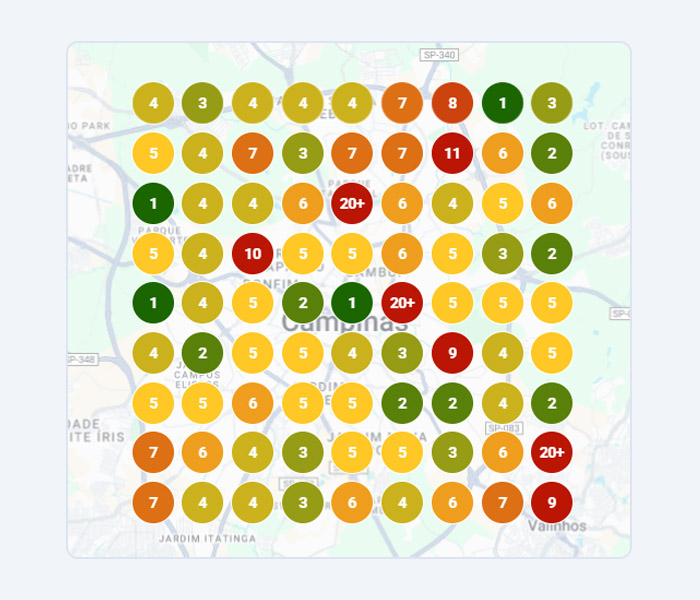
O ponto no centro é o endereço da empresa. Cada um dos outros pontos representa uma busca feita naquele local exato, com a posição real que a empresa ocupa ali.
No canto superior esquerdo tem um botão chamado “View Competitor Report” para exibir os concorrentes. Clique nele. É a parte mais interessante da análise.
No meu exemplo, bem no endereço da empresa ela aparecia em 1º lugar. Um pouco para o lado, caía para 5º. Subindo um pouco, voltava para 3º, depois 5º de novo. Normalmente, quanto mais longe do endereço, mais vai caindo as posições. Claro, isso depende também da concorrência nesses pontos.
Isso acontece porque, quanto mais distante a pessoa que pesquisa está da empresa, menor a probabilidade de você aparecer nas primeiras posições. Naquela região existem outras empresas competindo pela mesma palavra-chave e melhor posicionadas.
- Analise ponto a ponto
Clique em qualquer ponto do mapa e a ferramenta abre a lista completa daquela busca: quem está em 1º, em 2º, em 3º, e em que posição a sua empresa aparece.
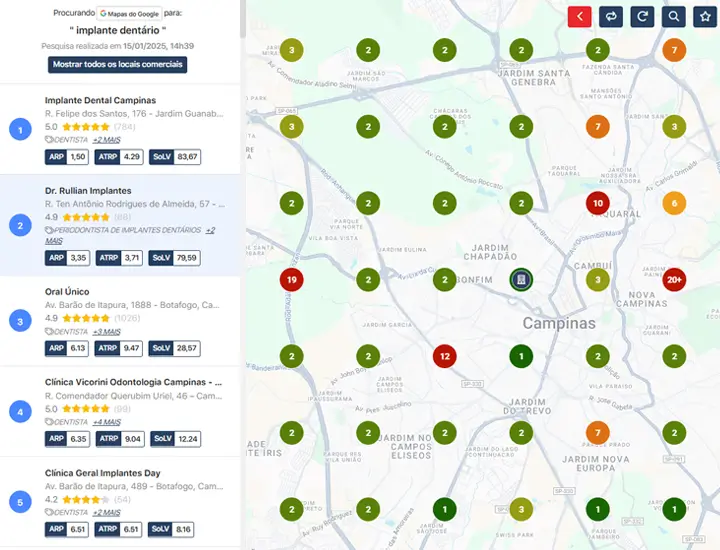
É assim que você descobre quem realmente disputa espaço com você em cada bairro
Como eu uso esses dados no dia a dia
Rodar o scan é a parte fácil. O valor está no que você faz com o resultado:
- Identifico as regiões fortes e as regiões cegas. Onde a empresa já aparece bem e onde ela simplesmente não existe para o Google.
- Mapeio os concorrentes reais de cada área. Quem está em 1º no centro raramente é quem está em 1º no bairro vizinho.
- Meço o antes e o depois. Depois de otimizar o perfil, refaço o escaneamento com exatamente o mesmo raio, a mesma grade e a mesma palavra-chave. Só com as configurações idênticas dá para comparar de verdade e provar que o trabalho gerou resultado.
E se você não quiser usar uma ferramenta paga?
Existe uma alternativa mais simples e gratuita: o Google Local Rankings Checker.
Ele exibe a classificação geral das empresas para uma determinada palavra-chave em uma cidade e também permite verificar o posicionamento dos resultados da pesquisa orgânica (os links dos sites). O que ele não oferece é a visualização em formato de grade para um perfil específico.
Ou seja: serve bem para ter uma noção geral. Mas para entender a sua visibilidade região por região, a grade do Local Falcon é bem superior.
Por que a posição muda tanto de um ponto para o outro?
Depois de ver o mapa, essa costuma ser a primeira pergunta. A resposta está nos fatores de classificação do Perfil da Empresa, que se agrupam em três categorias principais.
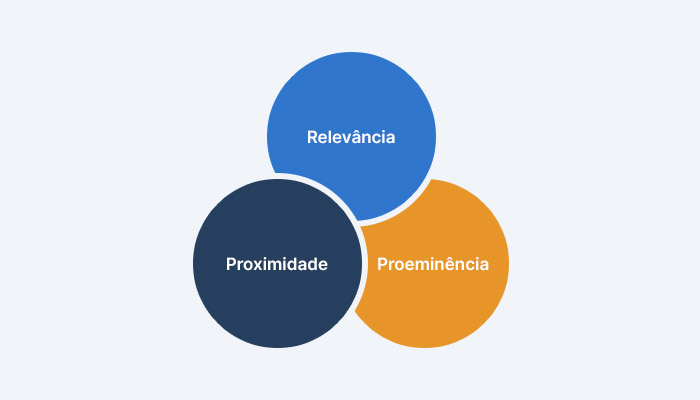
Relevância: diz respeito ao quanto a sua empresa está alinhada com a intenção de pesquisa do usuário e com as palavras-chave que ele utiliza. Manter categorias de negócio bem definidas e usar palavras-chave adequadas no perfil ajuda diretamente na sua posição.
Proximidade: leva em conta a distância entre quem está pesquisando e o local da empresa. É esse fator que explica o degradê de cores no mapa da grade. Informações precisas de endereço no Google Maps e no Perfil da Empresa influenciam diretamente a visibilidade nas buscas locais.
Proeminência: está relacionada à popularidade e à credibilidade do negócio. Avaliações de clientes, menções em outros sites e uma presença digital forte melhoram essa percepção. Manter o perfil atualizado e interagir com os clientes aumenta a sua visibilidade nos rankings do Google.
Repare em uma coisa: proximidade você não controla. Relevância e proeminência, sim — e é exatamente aí que mora o trabalho de SEO Local.
Comece medindo
Não dá para melhorar o que você não mede. Rode o seu primeiro escaneamento, veja em quais regiões da sua cidade a sua empresa aparece e em quais ela desaparece, e use isso como ponto de partida.
Depois, otimize os três fatores, repita o scan com as mesmas configurações e compare. É esse ciclo que faz a empresa conquistar posições nas buscas locais, ganhar visibilidade e atrair mais clientes.